

こんにちは、「Flare Japan Community」運営のたこのりです。
2026年9月、DCENTのアプリ版(ソフトウォレット)で不正送金が確認され調査中です。アプリ版に資産がある方は、アプリを最新版(v10.0.0以降)に更新し、別のリカバリーフレーズのウォレットへ早めに移動してください。ハードウェア(カード型・指紋認証型)は、アプリにリカバリーフレーズを入力していなければ影響はありません。詳しくは「DCENTとは?」の記事と公式(@DCENTWALLETS_JP)をご確認ください。
ハードウェアウォレットの「DCENT」は、XLM(ステラ)のチェーンにもしっかり対応しています。
ただ、セットアップが終わったばかりのアプリを開いても、XLMはどこにも表示されていません。


作業自体は1分もかからないのですが、「なぜ必要なのか」を知らないまま進めると不安になりますよね。
そこで、DCENTでXLMアカウントを追加するやり方を、理由の部分からあわせて記事にしてみました!
✅️DCENTで「アカウント追加」が必要な理由
✅️XLMアカウントを追加するやり方
✅️ステラのトークン(yXLMなど)は追加できない理由
✅️DCENTとLOBSTRの使い分け
✅️口座に1XLMを残しておく注意点
🎉FlareNetwork公式アカウントから当ブログが紹介されました!
実際の画面をお見せしながら解説します。
この記事でXLMアカウントを追加する流れが伝われば嬉しいです!
「そもそもDCENTって、どんなウォレット?」と思ったら、まずは僕がまとめたDCENTとは?使い方・選び方・評判をご覧ください!
3タイプの違いから初期設定まで、記事をまとめてあります!
当ブログは【DCENT】【ビットバンク株式会社】始め、各プロモーションに参加しています。
この記事の内容は価格や利益など保証するものではなく、万一不利益があった場合も責任は負えませんので予めご了承ください。
※当ブログは特定の暗号資産・サービスの取得や利用を勧誘するものではありません。
※記事内で紹介している海外サービスは、日本の暗号資産交換業の登録を受けていない場合があります。利用される場合はご自身の判断でお願いします。
一部情報の更新が間に合わない場合がございます、最新情報は公式サイトからご確認、ご判断いただくようお願いします。
投資にはリスクがあることをご理解の上、最終ご自身の判断でお願いします。
Table of Contents
DCENTで「アカウント追加」が必要な理由とは?

手順に入る前に、なぜこの作業が必要なのかを先に押さえておきましょう!

ステラには対応済み!でも最初は”空っぽ”の状態
DCENTはステラを含めて100以上のネットワークに対応しています。
ただ、対応しているからといって、最初から全部がアプリに並んでいるわけではありません。

まさにそれで、100以上のチェーンが最初から全部表示されていたら、正直どこに何があるか分かりません。
そこで、自分が使うものだけを自分で出すという仕組みになっていると僕は理解しています。
この考え方は「Ledger」でチェーンごとにアプリをインストールするのと同じですね。
受取アドレスが出てこない(=送金できない)
これがアカウント追加が必要な一番大きい理由と言えます。
アカウントを追加していない状態だと、そのチェーンの受取アドレスがアプリに存在しません。
つまり、取引所からXLMを送ろうにも、貼り付けるアドレスが手に入らないということです。
なので、送金する前に必ずこの作業を済ませておく必要があると理解しましょう!
アカウントを増やしてもウォレットは1つのまま
「アカウント」と聞くと、管理するものが増えそうで身構えてしまいますよね。
アカウント追加でやっているのは、ウォレット本体から各チェーンのアドレスを取り出す作業だけです。
元になっているのはセットアップのときに作った1つのウォレットなので、いくつ追加してもバックアップは1回きりのままです。
もちろん、管理するカードやデバイスが増えることもありません。
XRPやFLRを使っている方は、同じウォレットにXLMを足すだけで管理できます。
ステラのトークン(yXLMなど)は追加できません
この記事で一番お伝えしたい注意点がこちらです。
アカウント追加の画面には「対応リスト」と「カスタム」という2つのタブが並んでいます。
カスタムはコントラクトアドレスを入力して追加するタブで、Flareのようなチェーンのトークン向けです。

ところがステラのトークンは、コントラクトアドレスではなく発行体のアドレスとトラストラインで管理される仕組みです。
実際に、ステラのトークンを追加できないか探してみましたが、見当たりませんでした。
ステラについては、「対応リスト」に並んでいるものがそのまま対応範囲になります。
なお公式サイトには「トラストラインの作成にも対応している」と書かれているので、今後増える可能性はありそうです。
XLMを貸して年利をもらう「yXLM」を持ちたい方は、ステラ公式も推奨する「LOBSTR」を使いましょう。
LOBSTRなら発行元を選んでトラストラインを自分で設定できるので、対応範囲はこちらが広いです。

LOBSTRウォレット自体の作り方は、こちらの記事にまとめています。
✅️XLMをそのまま安全に保管したい → DCENT
✅️yXLMなど他のステラチェーンのトークンを持ちたい → LOBSTR
とはいえ、ステラのトークンをXLM以外に何種類も触っている方は少ないと思います。
しかも後半で紹介するとおり、XLMを預けて増やす運用はDCENTのアプリからそのままできます。
【図解】DCENTでXLMアカウントを追加するやり方

※画面や仕様は更新されることがあります。情報共有が目的で、投資や利用を促すものではありません。最終的な判断はご自身でお願いします(DYOR)。
理由が分かったところで、実際に追加していきましょう!
アカウント追加の前に!事前準備
必要なものは次の2つだけです。
✅️セットアップまで終わったDCENTウォレット
✅️送金するXLM(口座に残す数XLMを含めて少し多めに)
まだセットアップが済んでいない方は、こちらの記事から先に進めてくださいね。

DCENTは韓国発のハードウェアウォレットで、アプリもサポートも日本語に対応しています。
なかでもカード型の「DCENT S」は、バックアップ用のカードが最初からセットになっています。
署名はPINを入れてカードをスマホにかざすだけ。充電もケーブルもいりません。
気になる価格はセットで$59(約9,400円)です。
※為替レートは160円で計算しています、最新価格は公式サイトでご確認ください。
XLMを用意するなら、購入手数料が安く送金も早い「bitbank(ビットバンク)」がオススメです!
口座がない方はサクッと最短10分で開設してしまいましょう!
(①口座開設は無料、②10,000円以上入金で1,000円CPを常時実施、③招待コードなし!なので思いたったが吉日!)
1. 「アカウント追加」から「Stellar Lumen」を選ぶ
アプリのホーム画面を下にスクロールすると、一覧の下に「+ アカウント追加」があります。
まずはこちらをタップしましょう。
次の画面で「対応リスト」のタブに主要なチェーンが並ぶので、「Stellar Lumen XLM」を選びます。
上部の検索窓に「XLM」と入れてもOKです。
最後にアカウント名を確認して、緑の「アカウント追加」をタップします。
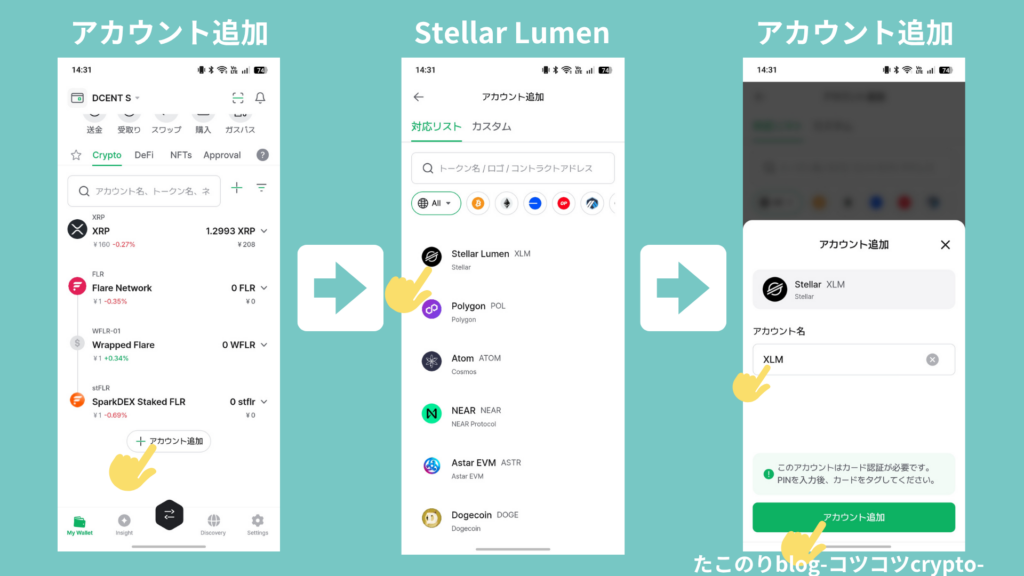
なお、パネルには「このアカウントはカード認証が必要です。PINを入力後、カードをタグしてください。」と表示されます。
カード型のDCENT Sを使っている場合は、このあとカードの出番です。
2. PINとカードで認証すれば追加完了!
「DCENT S PIN を入力してください。」と出るので、セットアップで決めた6桁を入力します。
続いて「スマートフォンの背面にカードを当ててタグしてください」の画面になります。
案内どおり、完了するまでカードを当てたまま待ちましょう。
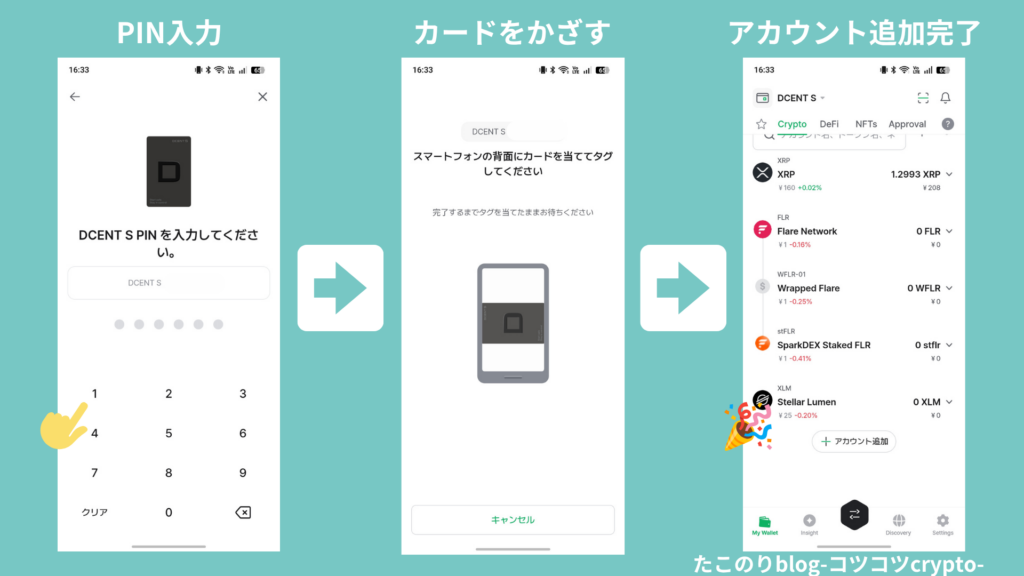
反応しないときは、スマホのケースを外して背面の真ん中あたりにゆっくり当て直すとうまくいきます。
ホーム画面に戻ると、一覧に「Stellar Lumen 0 XLM」が並んでいるはずです。
これでXLMの受取アドレスが使えるようになりました!
口座に1XLMを残しておく必要があります(ステラの仕様)
XLMをセルフウォレットで保有している方は知っているかもしれませんが、唯一の注意点がこちらです。
☑️アカウントの維持に1XLM(約25円)
☑️送金などの手数料は0.00001XLMとごくわずか
これはDCENTの手数料ではなく、ステラというチェーン側のルールです。
どのウォレットを使っても同じように残高が必要になります。
XRPLでは有効化に1XRPが必要ですが、ステラも考え方は同じです。

ちなみにDCENTは、このアカウント開設費用を負担してくれると公式サイトに書かれています。
ただ、実際に触ってみるともう少し余裕をもたせた方がいいと感じる場面がありました。
後半で紹介するXLMFiに預けたとき、100XLM持っていたのに預けられたのは97XLMだったのです。
仕様どおりなら1XLMのはずなので、残った3XLMの内訳までは分かっていません。
※僕が実際に預けたときの結果です。分かり次第この記事に追記しますね。
いずれにしても、口座に5XLM程度の余裕をもたせておけば何も困りません。
XLMを送金してDCENTを使ってみよう!
アカウントが追加できたら、あとは取引所からXLMを送るだけです。
アプリの「受取り」からアドレスをコピーして、取引所の送金先に貼り付けましょう。
初めて送るときは、いきなり全額ではなく少額でテスト送金するのがオススメです。
XLMアカウントを追加したあとのXLMFiという選択肢

最後に、この記事のポイントをまとめておきます。
DCENTでXLMアカウントを追加するやり方まとめ
✅️DCENTは対応チェーンが多いため、使うものだけ自分で追加する仕組み
✅️追加しないと受取アドレスが出てこない(=送金できない)
✅️XLMは「アカウント追加」から選んでカードをかざすだけ
✅️ステラのトークン(yXLMなど)は追加できないのでLOBSTRを使う
✅️口座には数XLMの余裕をもたせておくと安心
正直、身構えていたわりにあっさり終わったのではないでしょうか?
XLMを預けて増やす「XLMFi」もDCENTアプリで完結!
預けたXLMは、置いたまま運用に回すこともできます。
DCENTのアプリからは、XLMを預けて増やす「XLMFi」がそのまま使えます。
やり方と、実際にどれくらい増えるのかはこちらの記事にまとめました。

もちろん、まずは保管だけでも十分です。無理のない範囲でトライしてみてくださいね!
XRPを追加すればFlareのXRPFi簡単に始められます
XRPも同じウォレットで保管できるので、まだの方はXRPのアカウント追加もあわせてどうぞ。
XRPが入れば、アプリに内蔵された「Flare Smart Accounts(FSA)」でXRPFiにも挑戦できます。

まだ持っていない方は、「DCENT」の公式ストアをのぞいてみてください。
カード型の「DCENT S」は、バックアップカードとセットで$59(約9,400円)です。
※為替レートは160円で計算しています、最新価格は公式サイトでご確認ください。
DCENTでできることはこちらの記事にまとめていますので、あわせてご覧ください。
当ブログは【DCENT】【ビットバンク株式会社】始め、各プロモーションに参加しています。
この記事の内容は価格や利益など保証するものではなく、万一不利益があった場合も責任は負えませんので予めご了承ください。
※当ブログは特定の暗号資産・サービスの取得や利用を勧誘するものではありません。
※記事内で紹介している海外サービスは、日本の暗号資産交換業の登録を受けていない場合があります。利用される場合はご自身の判断でお願いします。
一部情報の更新が間に合わない場合がございます、最新情報は公式サイトからご確認、ご判断いただくようお願いします。
投資にはリスクがあることをご理解の上、最終ご自身の判断でお願いします。