
こんにちは、「Flare Japan Community」運営のたこのりです。
2026年9月、DCENTのアプリ版(ソフトウォレット)で不正送金が確認され調査中です。アプリ版に資産がある方は、アプリを最新版(v10.0.0以降)に更新し、別のリカバリーフレーズのウォレットへ早めに移動してください。ハードウェア(カード型・指紋認証型)は、アプリにリカバリーフレーズを入力していなければ影響はありません。詳しくは「DCENTとは?」の記事と公式(@DCENTWALLETS_JP)をご確認ください。
「DCENT」のセットアップが終わったら、次は使いたい通貨を入れていく作業になります。

DCENTは100以上のネットワークに対応しているので、最初から全部が並んでいるわけではありません。
この「アカウント追加」をしないと残高も表示されず、受け取り用のアドレスも出てきません。
そこで、FlareNetwork公認コミュニティの「Flare Japan Community」運営者でもあるぼくが、DCENTでFlare(FLR)のアカウントを追加するやり方を記事にしてみました!
✅️そもそも「アカウント追加」がなぜ必要なのか
✅️FLR・WFLRを追加する手順(検索して選ぶだけ)
✅️stFLRなど、カスタムトークンの追加手順
✅️当ブログで紹介しているFlareトークンのコントラクトアドレス一覧
✅️DCENTで追加できないもの(Pチェーン)
🎉FlareNetwork公式アカウントから当ブログが紹介されました!
この記事でFLRを追加する流れが伝われば嬉しいです!
「そもそもDCENTって、どんなウォレット?」と思ったら、まずは僕がまとめたDCENTとは?使い方・選び方・評判をご覧ください!
3タイプの違いから初期設定まで、記事をまとめてあります!
当ブログは【DCENT】【ビットバンク株式会社】始め、各プロモーションに参加しています。
この記事の内容は価格や利益など保証するものではなく、万一不利益があった場合も責任は負えませんので予めご了承ください。
※当ブログは特定の暗号資産・サービスの取得や利用を勧誘するものではありません。
※記事内で紹介している海外サービスは、日本の暗号資産交換業の登録を受けていない場合があります。利用される場合はご自身の判断でお願いします。
一部情報の更新が間に合わない場合がございます、最新情報は公式サイトからご確認、ご判断いただくようお願いします。
投資にはリスクがあることをご理解の上、最終ご自身の判断でお願いします。
Table of Contents
DCENTで「アカウント追加」が必要な理由とは?
手順の前に、この作業が何をしているのかだけ先に押さえておきましょう。
FLRには対応済み!でも最初は”空っぽ”の状態
DCENTが対応しているのは100以上のネットワークです。
これを全部そのまま並べてしまうと、自分の資産がどこにあるのか分からなくなってしまいます。
そこでDCENTは、使う通貨だけを自分で選んで表示するという作りになっています。
この選ぶ作業が「アカウント追加」です。
つまり、アカウントを追加するまでは取引所からFLRを送ることもできない状態です。
ウォレットのセットアップが終わったら、最初にやっておきたい作業になります。
なお、アカウントをいくつ増やしてもウォレット自体は1つのままです。
リカバリーの方法が増えたり、管理が複雑になったりすることはないのでご安心ください。
ちなみに、この「使う通貨を自分で追加する」考え方は「Ledger」も同じです。

追加のしかたは「Supported」と「Custom」の2種類
アカウント追加の画面には、タブが2つ並んでいます。
- Supported…DCENTに登録済みのトークン。検索して選ぶだけ
- Custom…登録されていないトークン。コントラクトアドレスを自分で入力する
Flareの場合、FLRとWFLR(Wrapped Flare)はSupportedに登録済みです。
一方で、sFLRやstFLR、rFLRといったトークンはCustomからの追加になります。
Customが用意されているのは、Flareのようなスマートコントラクトが動くチェーンだからです。
XRPLの方はSupportedにあるトークンしか追加できないので、Flareの方が自由度は高いと言えます。
この記事では、両方のやり方を画像付きで解説していきます。
アカウント追加は無料!初回はカード認証が必要
アカウントの追加そのものに費用はかかりません。
ガス代も不要なので、残高が0の状態でも追加できます。
XRPLのように、アカウントを増やすほど資産がロックされる…ということもありません。
ただし、新しいネットワークを追加するときはPINの入力とカードをかざす操作が必要です。
逆に、同じFlare上のカスタムトークンを足すときはカードをかざす必要がありません。
すでに作ってあるFlareのアドレスをそのまま使うので、アプリの操作だけで完了します。
注意点:FLRステーキング(Pチェーン)は追加できません
ひとつだけ、先にお伝えしておきたい注意点があります。
DCENTで追加できるFlareのアカウントはCチェーン(通常のFLR)だけです。
FLRのステーキングで使うPチェーン(PFLR)には対応していません。
FLRにはsFLRやstFLRといったリキッドステーキングという選択肢があります。
こちらはCチェーンだけで完結するので、DCENTでも問題なく利用できます。
もちろん、Flareのネイティブな機能のステーキングと比較するとDeFiリスクは上がりますが、リキッドステーキングとしてのメリットもあります。
デリゲートもDeFiも普通に使えるので、DCENTは決してFLRと相性が悪いわけではありません。
リキッドステーキングのやり方は、記事の最後であらためてご紹介しますね。
そのうえで、Pチェーンのステーキングにこだわりたい方は、「Ledger」が選択肢になります。

【図解】DCENTでFLRアカウントを追加するやり方
※画面や仕様は更新されることがあります。情報共有が目的で、投資や利用を促すものではありません。最終的な判断はご自身でお願いします(DYOR)。
それでは、実際の画面を見ながら進めていきましょう!
アカウント追加の前に!事前準備
用意するのは、DCENTウォレットだけです!
買ったばかりで初期設定がまだの方は、先にこちらが必要です。

ウォレットをまだお持ちでない方は、公式ストアから購入できます。
DCENTは韓国発のハードウェアウォレットで、アプリもサポートも日本語に対応しています。
なかでも7月に発売されたカード型の「DCENT S」は、バックアップ用のカードが最初からセットです。
署名はPINを入れてカードをスマホにかざすだけ。充電もケーブルもいりません。
気になる価格は2枚セットで$59(約9,400円)です。
ハードウェアウォレットとしては、かなり手が届きやすい価格になっています!
※為替レートは160円で計算しています、最新価格は公式サイトでご確認ください。
また、送るFLRをこれから用意する方は、購入手数料が安く送金も早い「bitbank(ビットバンク)」がオススメです!

「アカウント追加」から「Flare」で検索する
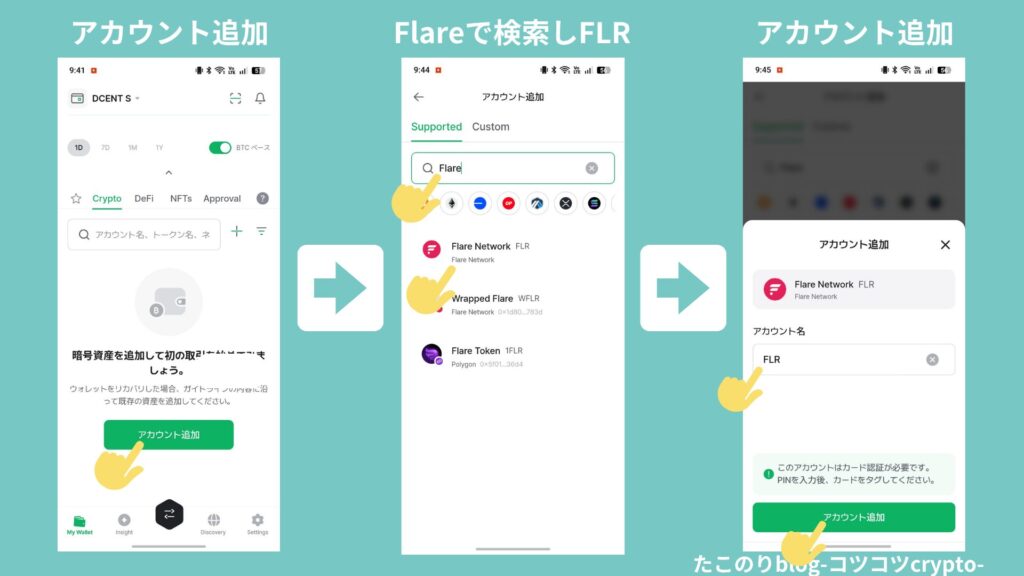
アプリを開いて、緑の「アカウント追加」をタップします。
すでに他の通貨を追加している方は、一覧の下にある「+アカウント追加」からでもOKです。
「Supported」タブが開いたら、検索窓に「Flare」と入力しましょう。
候補が出てくるので、「Flare Network FLR」を選びます。
「Flare」で検索すると、よく似た名前が3つ並びます。
✅️Flare Network(FLR)…これが目的のFLRです
✅️Wrapped Flare(WFLR)…デリゲートなどで使うラップ版
☑️Flare Token(1FLR)…Polygonの別トークン。選ばないでください
各トークンの下にネットワーク名が小さく書かれているので、そこで見分けられます。
今回は「Flare Network FLR」をタップしましょう。
すると、下から「アカウント追加」のパネルが出てきます。
アカウント名には最初から「FLR」が入っているので、そのままで問題ありません。
複数のアカウントを使い分ける予定がある方は、ここで分かりやすい名前に変えておきましょう。
その下には「このアカウントはカード認証が必要です。PINを入力後、カードをタグしてください。」と案内が出ています。
確認できたら、緑の「アカウント追加」をタップします。
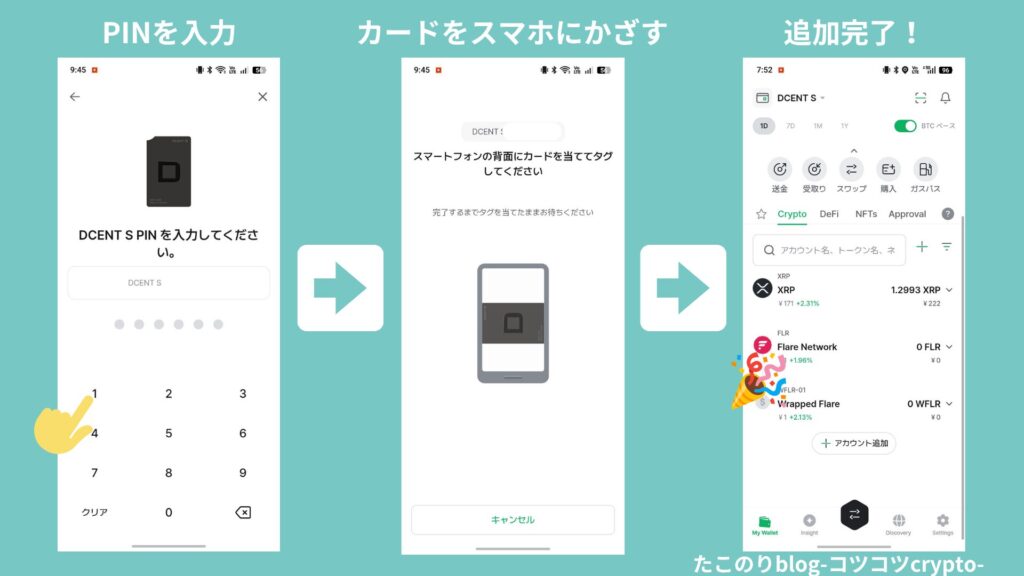
後は、PINとカードで認証するだけです。
まず「DCENT S PIN を入力してください。」という画面になります。
セットアップのときに決めた6桁のPINを入力しましょう。
次に「スマートフォンの背面にカードを当ててタグしてください」と表示されます。
案内どおりカードをかざして、完了するまでそのまま当てて待ちます。
トップ画面に戻ると、「Flare Network 0 FLR」が一覧に並んでいます。
同じ手順でWFLRも追加すれば、「Wrapped Flare 0 WFLR」も並びます。
WFLRはデリゲートで使うので、この流れで一緒に追加しておくとラクです。
これでFLRの追加は完了です!
あとは「受取り」をタップすればアドレスが表示されるので、取引所から送金できるようになります。
カスタムトークンを追加する(stFLRで解説)
ここからは、Supportedに登録されていないトークンを追加する手順です。
今回はstFLRを例に進めていきます。
✅️カスタムトークンは「手数料アカウント」としてFLRを使います
✅️FLRのアカウントがないと追加できないので、先ほどの手順が先に必要です
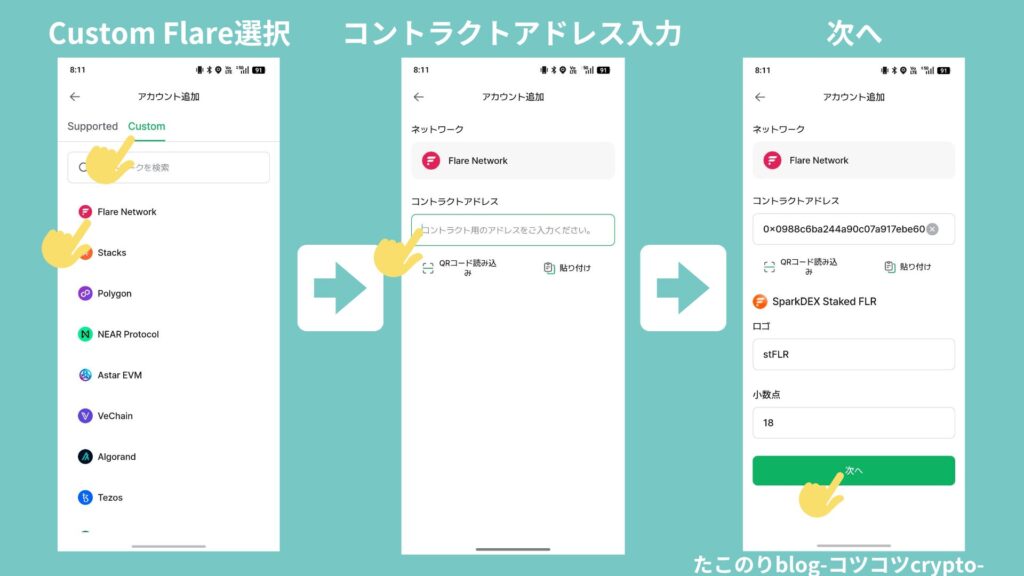
「アカウント追加」の画面で、今度は「Custom」タブに切り替えます。
ネットワークの一覧が出てくるので、一番上の「Flare Network」を選びましょう。
次に、コントラクトアドレスの入力画面になります。
「貼り付け」をタップすればコピーしたアドレスがそのまま入りますし、QRコードの読み込みにも対応しています。
アドレスを入れると、その下にトークン名・ロゴ・小数点が自動で表示されます。
stFLRの場合は「SparkDEX Staked FLR」「stFLR」「18」と出ればOKです。
ここがアドレスが正しいかどうかの確認ポイントになります。
表示された名前が想定と違ったら、そのまま進めずにアドレスを見直してください。
問題なければ、緑の「次へ」をタップします。
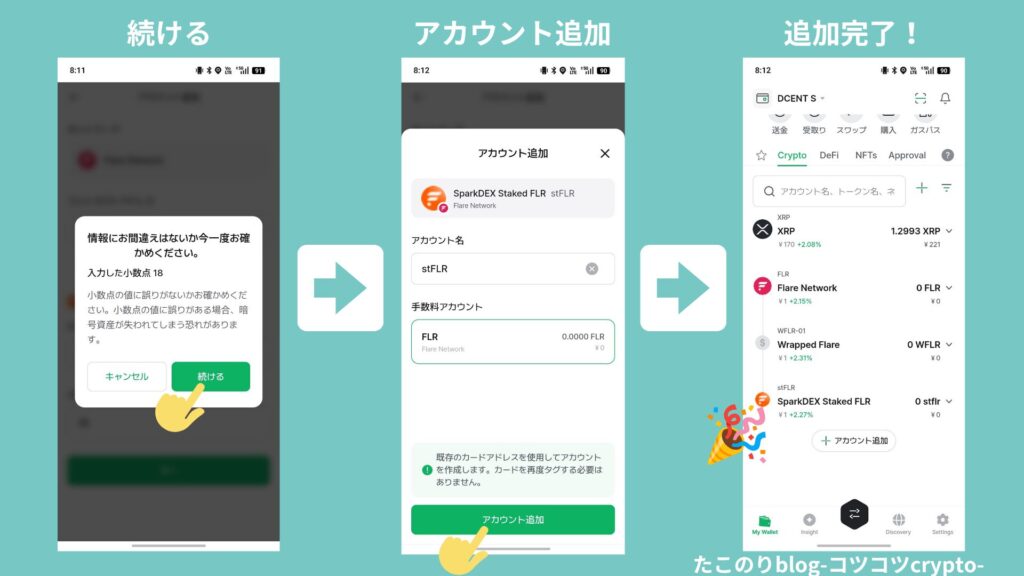
続けて「情報にお間違えはないか今一度お確かめください。」という確認が出ます。
小数点の値が違うと資産が失われるおそれがある、という警告です。
とはいえ、アドレスから自動で読み込まれた値なので、そのまま「続ける」で大丈夫です。
最後に「アカウント追加」のパネルが出るので、内容を確認しましょう。
「手数料アカウント」にFLRが入っていれば問題ありません。
stFLRを動かすときのガス代は、このFLRから支払われるということです。
また、画面下には「既存のカードアドレスを使用してアカウントを作成します。カードを再度タグする必要はありません。」と書かれています。
緑の「アカウント追加」をタップすれば、一覧に「SparkDEX Staked FLR」が並びます。
これで設定は完了です!
なお、追加しても残高が0のトークンは金額が表示されないだけで、設定自体は残ります。
当ブログで紹介しているFlareトークンのコントラクトアドレス
毎回アドレスを探すのは大変なので、当ブログで紹介しているトークンを一覧にしておきますね。
どれもFlareNetwork(Cチェーン)のトークンなので、Customタブから同じ手順で追加できます。
FLRの運用でもらうトークン
| トークン名 | コントラクトアドレス |
| sFLR(Sceptre) | 0x12e605bc104e93B45e1aD99F9e555f659051c2BB |
| stFLR(SparkDEX) | 0x0988C6ba244A90C07a917ebE609eB3264bE716fF |
| rFLR | 0x26d460c3Cf931Fb2014FA436a49e3Af08619810e |
| SPRK(SparkDEX) | 0x657097cc15fdec9e383db8628b57ea4a763f2ba0 |
XRPFiで使うトークン
| トークン名 | コントラクトアドレス |
| FXRP(FAssets) | 0xAd552A648C74D49E10027AB8a618A3ad4901c5bE |
| stXRP(Firelight) | 0x4C18Ff3C89632c3Dd62E796c0aFA5c07c4c1B2b3 |
ステーブルコイン
| トークン名 | コントラクトアドレス |
| USDT0 | 0xe7cd86e13AC4309349F30B3435a9d337750fC82D |
| USDC.e | 0xFbDa5F676cB37624f28265A144A48B0d6e87d3b6 |
| CDP(Enosys Loans) | 0x6Cd3a5Ba46FA254D4d2E3C2B37350ae337E94a0F |
よかったら使ってください!
ここに載っていないトークンを追加したいときは、公式サイトや公式Xからアドレスをコピーしてください。
検索結果の上位に偽サイトが出ることもあるので、そこだけは慎重にいきましょう。
ちなみに、Bifrostやメタマスクでも同じようにカスタムトークンを追加できます。
Flareアカウント追加でFLR運用が利用可能に!
いかがでしたでしょうか?
仕組みさえ分かってしまえば、あとは同じ手順の繰り返しです。
DCENTでFLRアカウントを追加するやり方まとめ
✅️DCENTは使う通貨を自分で追加して表示する仕組み
✅️追加しないと残高も受け取りアドレスも出てこない
✅️FLRとWFLRはSupportedタブで検索して選ぶだけ
✅️それ以外のトークンはCustomタブでコントラクトアドレスを入力
✅️カスタムトークンの前に、必ずFLRを追加しておく
✅️追加は無料。新しいネットワークのときだけカード認証が必要
✅️FLRステーキング(Pチェーン)は非対応。ただしリキッドステーキングならOK
ここからはFLRを実際に動かしていくだけです!
まずはデリゲートでイメージを掴もう
FLRの運用で最初の一歩になりやすいのがデリゲート(委任)です。
FLRをWFLRにラップして、価格情報を提供している事業者に預けるイメージですね。
預けたFLRはロックされず、いつでも引き出せるのが大きなメリットです。
やり方や委任先の選び方は、こちらの記事にまとめています。

委任先で迷う方は委任先の選び方もあわせてどうぞ。
なお、DCENTのdApp操作手順はぼくも近々試すつもりなので、実施したら別途記事にしますね。
ステーキングもリキッドステーキングならOK
Pチェーンには対応していませんが、リキッドステーキングなら利用できます。
FLRを預けてsFLRやstFLRを受け取る形なので、Cチェーンだけで完結するからです。
この記事でカスタムトークンを追加しておけば、増えた残高もアプリで確認できます。
SparkDEXのstFLRという選択肢もあるので、比べてみてください。
まだDCENTを持っていない方は、「DCENT」の公式ストアをのぞいてみてください。
次はXRPを追加してXRPFiという選択肢も
DCENTなら、XRPも同じウォレットで保管できます。
ただしXRPLは仕様が違うので、やり方は別の記事にまとめました。

そしてXRPが入ったら、FLRがなくてもXRPFiが利用できます。
DCENTのアプリには「Flare Smart Accounts(FSA)」が内蔵されているからです。
なんとFLRを持っていなくても、XRPだけでFlareのDeFiに預けられます。

FSAそのものの仕組みが気になる方は、FSAの解説記事もあわせてどうぞ。
FlareNetworkで何をすべき?に迷ったら「Flare完全ロードマップ」へ!
最後に、今回の記事以外にもFlareNetworkではXRPFiをはじめとして様々な運用が広がっています!
「情報が多すぎて、どこから理解すればいいか分からない…」という方のために、公認コミュニティ運営の僕が「FlareNetworkの歩き方」を作成しています。
レベル別にまとめているので、ブックマークしてご覧いただけたらと思います!

当ブログは【DCENT】【ビットバンク株式会社】始め、各プロモーションに参加しています。
この記事の内容は価格や利益など保証するものではなく、万一不利益があった場合も責任は負えませんので予めご了承ください。
※当ブログは特定の暗号資産・サービスの取得や利用を勧誘するものではありません。
※記事内で紹介している海外サービスは、日本の暗号資産交換業の登録を受けていない場合があります。利用される場合はご自身の判断でお願いします。
一部情報の更新が間に合わない場合がございます、最新情報は公式サイトからご確認、ご判断いただくようお願いします。
投資にはリスクがあることをご理解の上、最終ご自身の判断でお願いします。