

こんにちは、たこのりです。
先日、FlareNetworkのキャンペーンでいただいたLedger Flexが手元に届きました!
早速使ってみようと思ったのですが、当然初めてなのでイメージが湧かず少々不安に感じましたw


そこで、Ledger端末のセットアップ(初期設定)について記事にしてみました!
✅Ledger端末が手元に届いたらまずやること
✅Ledger端末のセットアップ方法

詳細の前に、「Ledger」は公式の「Ledger Shop」から買うことをオススメします。
また、セットアップした後にLedger端末へFLRなどを送金するには国内取引所口座が必要です。
取引所によっては手数料が高い販売所しかない場合が多くどこで口座を開設するか?で今後の手数料が決まります!
国内取引所でオススメなのが購入手数料が安く送金も早い「bitbank(ビットバンク)」です!
「bitbank(ビットバンク)」口座がない方はサクッと最短10分で開設することもお忘れなく!
(①口座開設は無料、②10,000円以上入金で1,000円CPを常時実施、③招待コードなし!なので思いたったが吉日!)
当ブログは【ビットバンク株式会社】【SBI VCトレード株式会社】始め、各プロモーションに参加しています。
この記事の内容は価格や利益など保証するものではなく、万一不利益があった場合も責任は負えませんので予めご了承ください。
一部情報の更新が間に合わない場合がございます、最新情報は公式サイトからご確認、ご判断いただくようようお願いします。
投資にはリスクがあることをご理解の上、最終ご自身の判断でお願いします。
Table of Contents
最初に:開封時のセキュリティチェックを忘れずに

購入したLedger端末が届いたら、最初に商品が問題ないか?を確認する必要があります。

「Ledger」公式の「Ledger Shop」から購入すれば問題ない前提ですが、配送中に何かないとも言い切れないのでポイントを把握しておきましょう。
偽物、または怪しい端末か?を見分ける方法は大きく2つです。
見分け方①Ledger端末が開封されていたらアウト!
届いたLedger端末が開封された気配があった場合はアウトです。
それが問題なければ合わせて付属品が問題ないか?ご確認いただければと思います。
Ledger Flexの場合、本体・USBケーブル・リカバリーシート・Recovery Keyが入っていました。」
見分け方②リカバリーシートに単語が記載されていたらアウト!
本当にこんなことある?という内容ですが、ネットを見ると注意するようあったので記載しています。
(書いた人がいる時点でそのアドレスはその人のものですもんね、、)
付属品の確認時にリカバリーシートが白紙であることも念の為チェックするようお願いします。

Ledger Walletアプリをダウンロード
最初にLedger端末をリンクさせるためのアプリダウンロードが必要です。
ご自身の端末にあったアプリをデスクトップアプリまたはスマホアプリからダウンロードしましょう!
公式サイトからダウンロードする習慣を
このブログでもリンクは紹介していますが、Xのアカウントからリンクを辿るなど公式リンクからアクセスする習慣を意識するようお願いします。
以下の「Ledger Apps and Services」のページ下部にダウンロード画面があります。
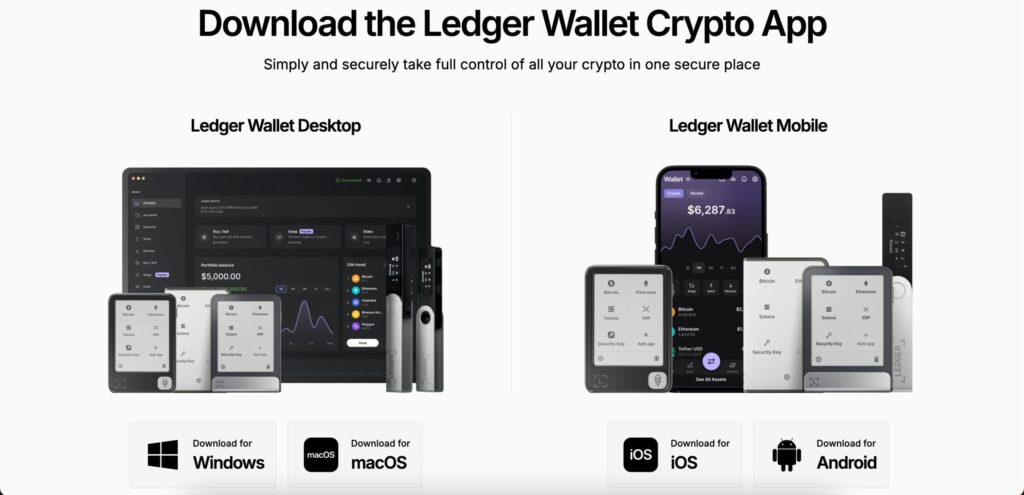
PC版の方は、デスクトップアプリでご自身のOSにあったアプリをダウンロードしましょう。
(僕はmacOSを選択しました)
PC版とスマホ版はどちらでやるべき?
「Ledger」にはスマホアプリもありますが個人的にはPC版がオススメです。
以下、Geminiにまとめてもらった特徴比較です。
| 機能 / 環境 | PC (Windows/Mac) | iPhone (iOS) | Android |
| Nano X 接続 | ✅ (USB/Bluetooth) | ✅ (Bluetoothのみ) | ✅ (USB/Bluetooth) |
| Nano S Plus 接続 | ✅ (USB) | ❌ (使用不可) | 🔺 (ケーブル必要) |
| ファームウェア更新 | ◎ (安定) | △ (失敗リスク有) | △ (失敗リスク有) |
| MetaMask連携 | ◎ (簡単) | △ (手順が複雑) | △ (手順が複雑) |
| 税金用データ出力 | ✅ 可能 | ❌ 不可 | ❌ 不可 |
スマホアプリは手軽ですが、端末によっては利用できない、Ledger端末更新の時にbluetoothが途切れてフリーズするなどデメリットある点は覚えておきましょう!
その点PC版はできない点はないのでより良いかなと思っています。
Ledgerウォレットのセットアップ(初期設定)の流れ
WalletアプリをダウンロードしたらLedger端末との紐付けをしていきます!
(ここからがセットアップ本番です!)
長く見えますが注意書きが多いだけですのでご安心くださいw
それ以降の流れを画像付きで詳しく紹介していきたいと思います!
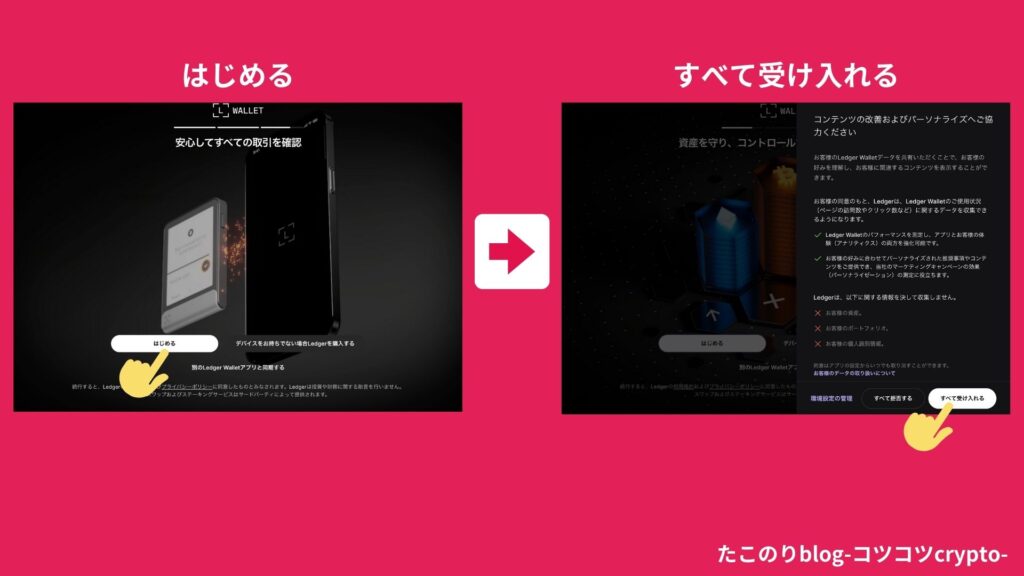
Ledgerと接続し正規品かチェック(安全確認)
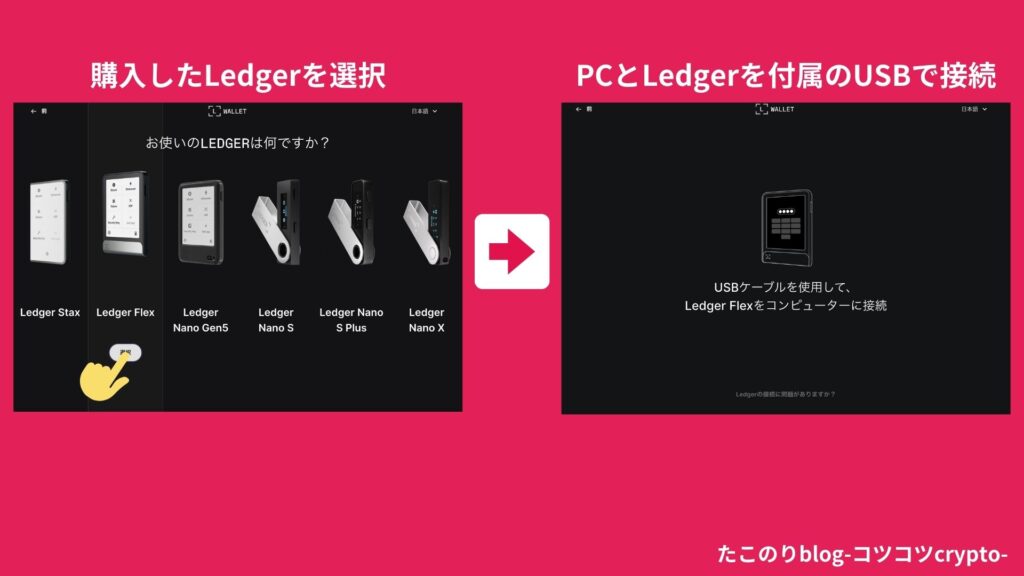
最初にアプリを開くと製品が安全か?正規品か?をチェックするところから始まります。
購入したLedger端末を選択しPCとUSBケーブルで接続しましょう。
すると、正規品チェックが出てくるのでLedger端末で「Allow(許可)」を選択するとチェックが始まります。
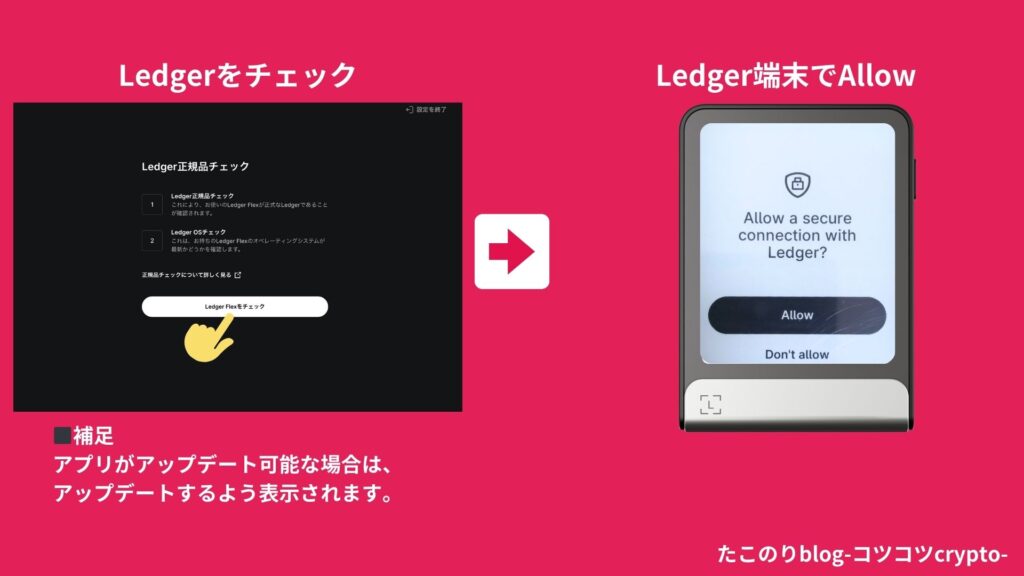
PCのアプリにて正規品にチェックが付いたら安心して利用できますし、設定に進むことができます。
Ledger端末のセットアップ(初期設定)
端末に問題がなければ実際にセットアップを進めていきます。
Ledger端末名を選択
端末の名前を設定するところからスタートです。
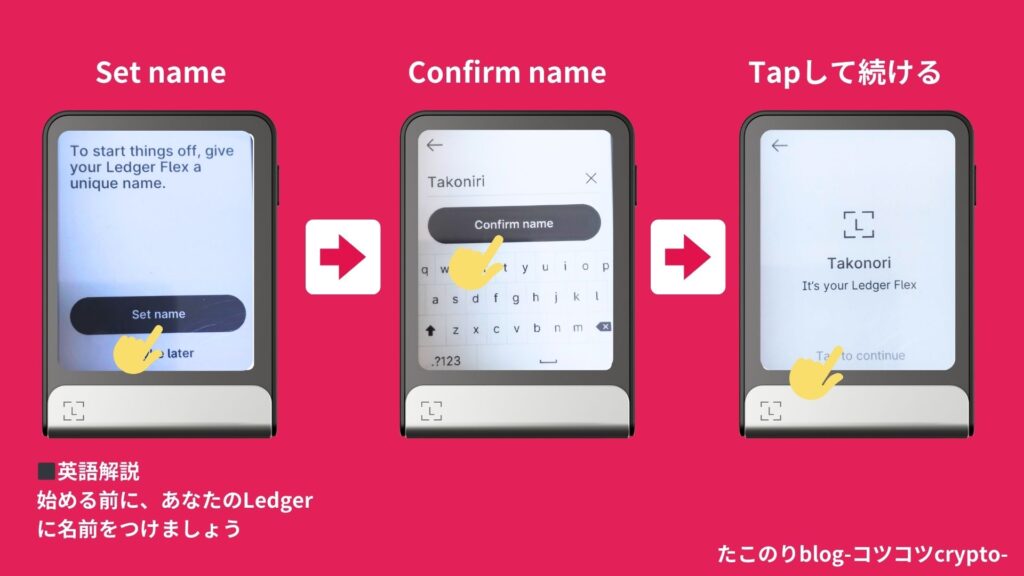
Ledger端末のPIN設定
続いてPINコードを設定します。
✅推測されない数字を選ばない(1234など)
✅3回連続で間違えると初期化される
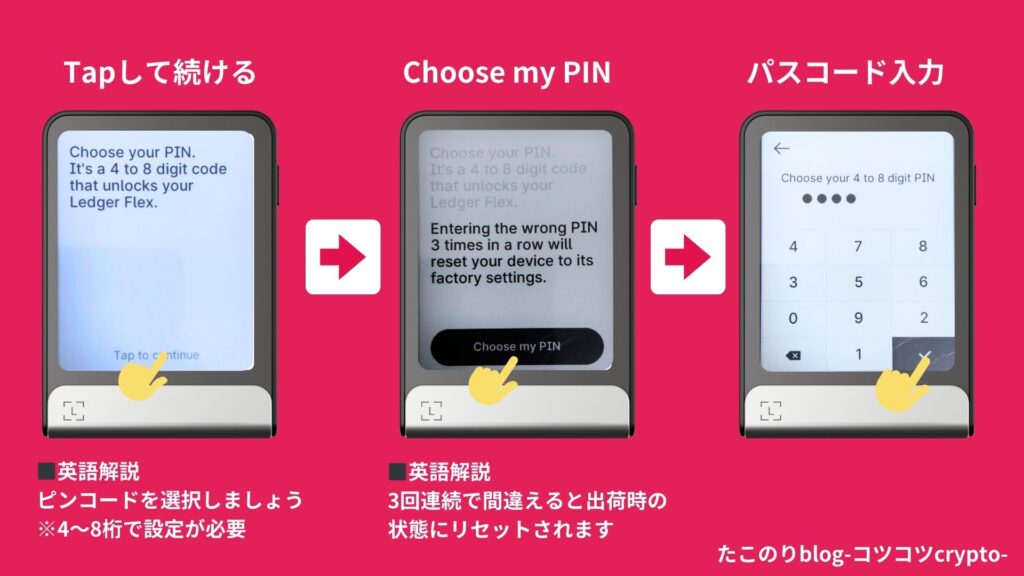
他の人にわからない、忘れない数値を選択するようにお願いします!
新規端末設定(シードフレーズ管理)
続いて新しいデバイス設定か?インポート(引き継ぎ)か?を選択します。
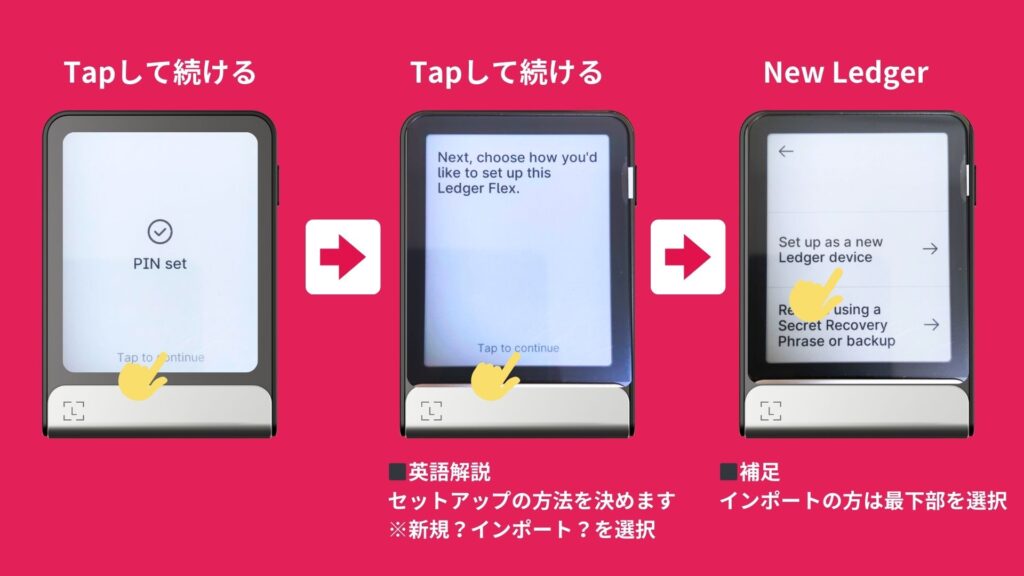
新規を選択後はシードフレーズの確認に入ります。
画面見ていただくとわかるのですが、ここから注意書きが続きます。
(キャプチャまとめるの大変でした、、w)
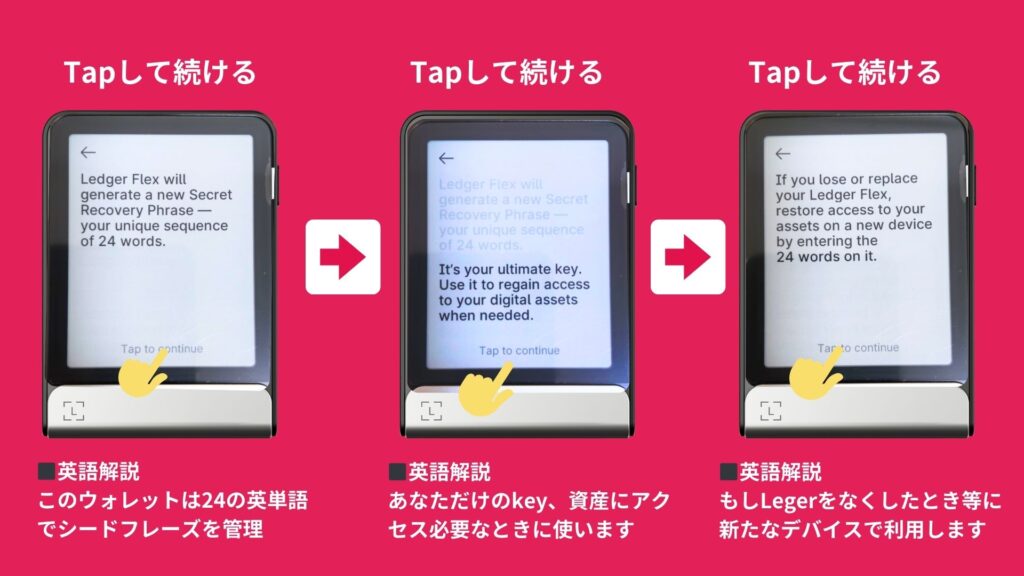
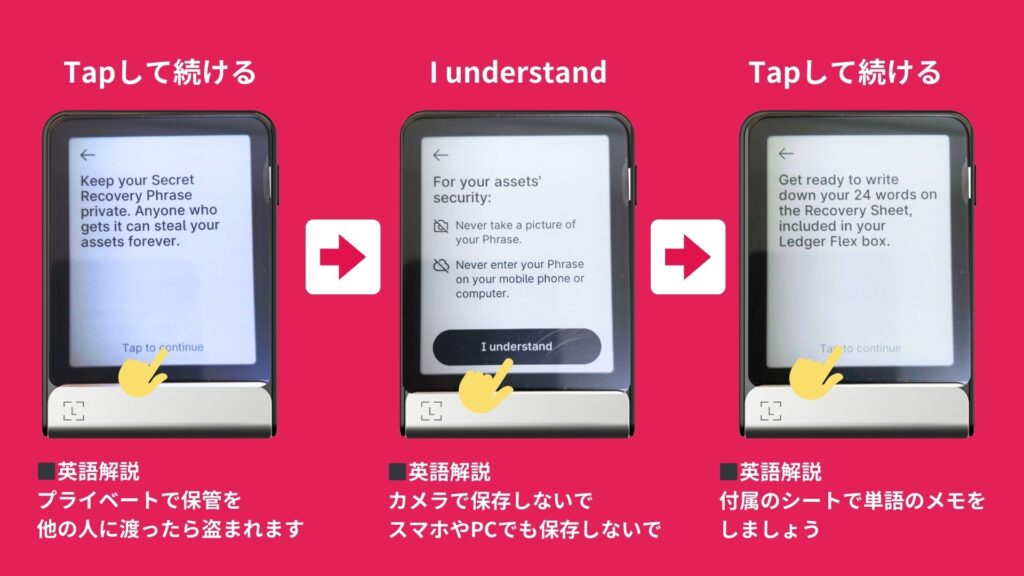
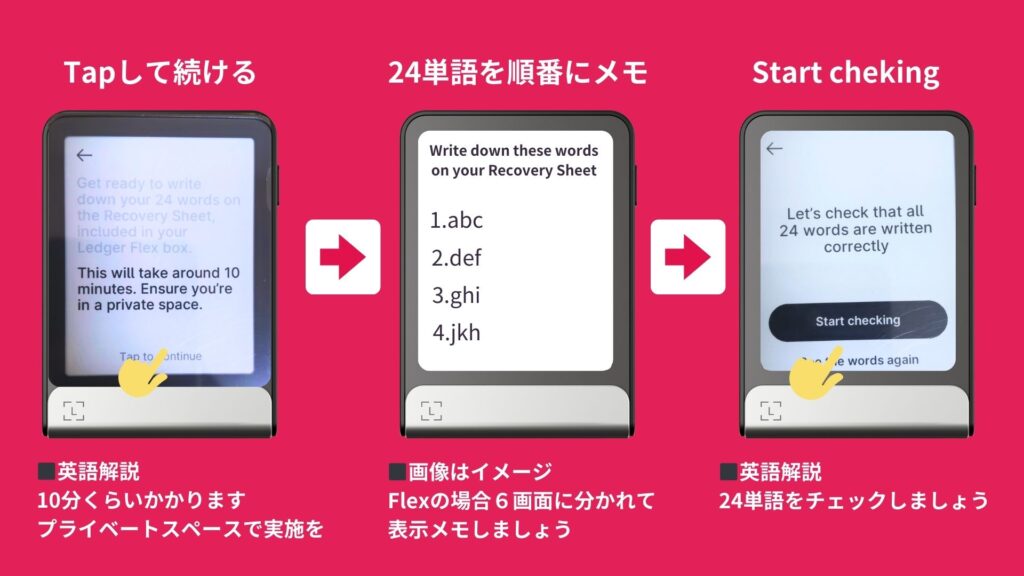
注意書きをよく把握いただきたいですが、そこまで見てようやくシードフレーズが表示されます!
それくらい重要なので以下のポイントを踏まえてメモを取るようにしてください。
✅人に見られない環境で作業
✅カメラはCloud上の保管は厳禁
✅付属のリカバリーシートに記載し安全に保管
では、実際にメモを取りながら確認を進めていきます。
メモしたらその順番に沿って24個の単語をタップして合っているか?確認します。
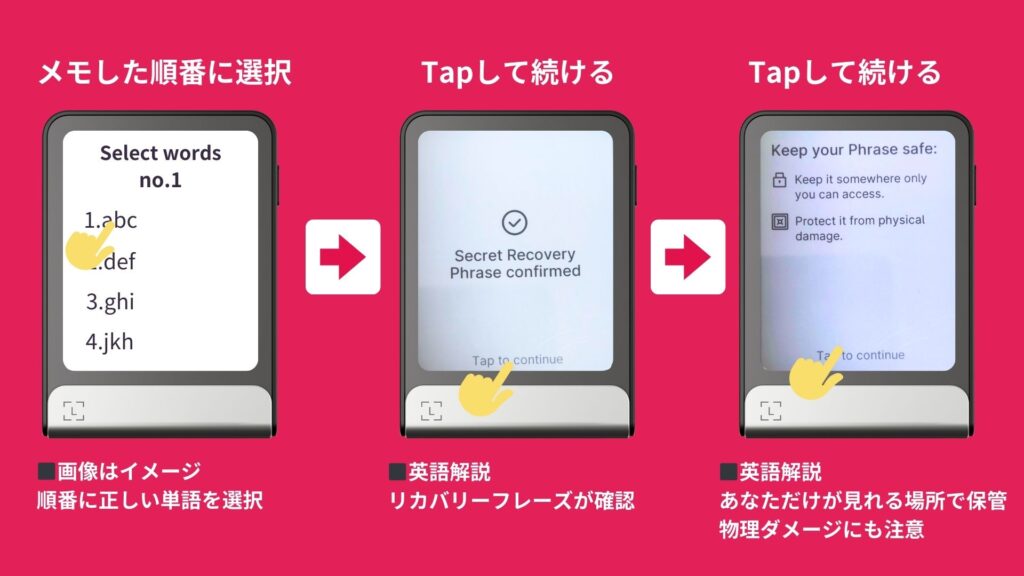
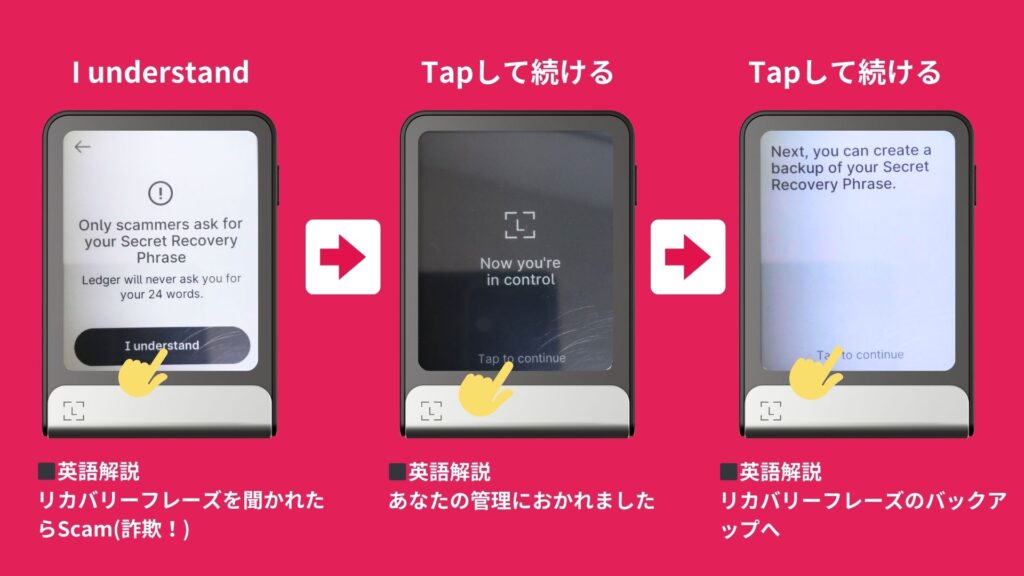
注意書きを最後に読み、真ん中黒い画面が出たらOKです!
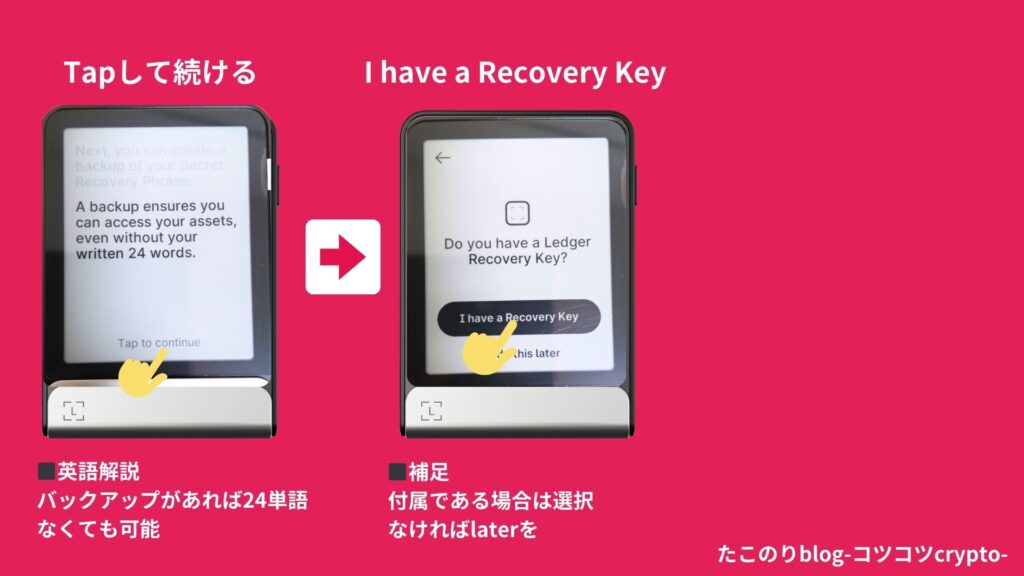
Ledger端末によってはRecovery Keyの設定に進みます。
Ledger Flexはある端末なので設定に進みますが、ない方は後で行うを選択してください。
Recovery Keyの設定
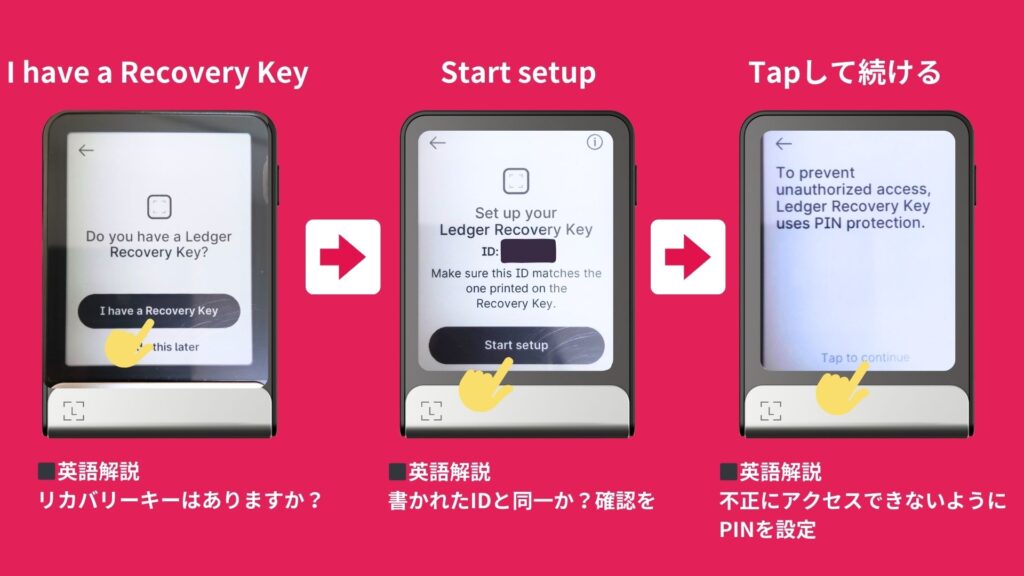
シードフレーズを保管するRecovery Keyの設定も行っておきましょう。
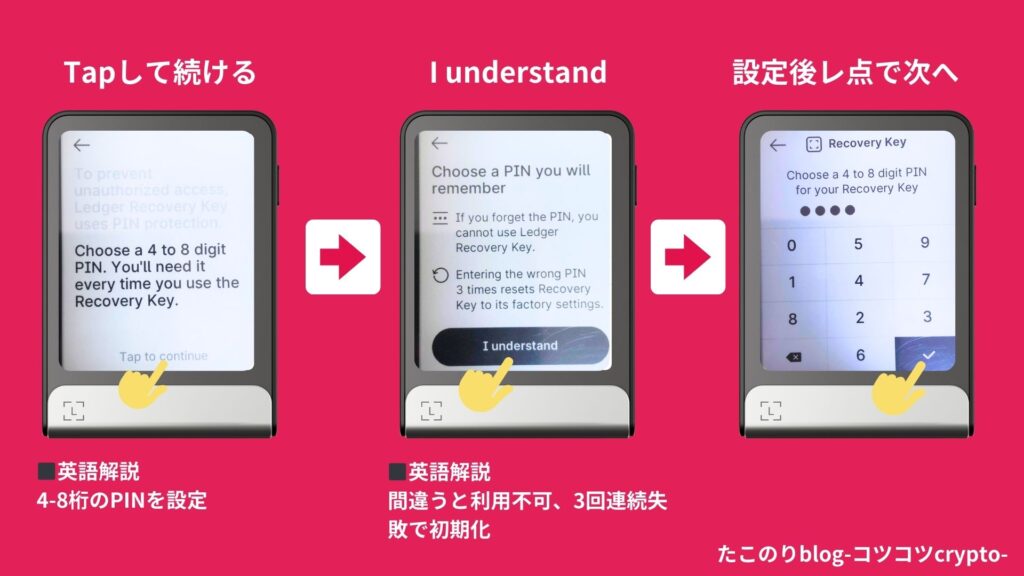
プリントされたIDと同じ番号が表示されているか?確認できたらPINの設定に進みます。
最初と同様、人に推測されないようにすること、3回連続ミスで初期化される仕様です。
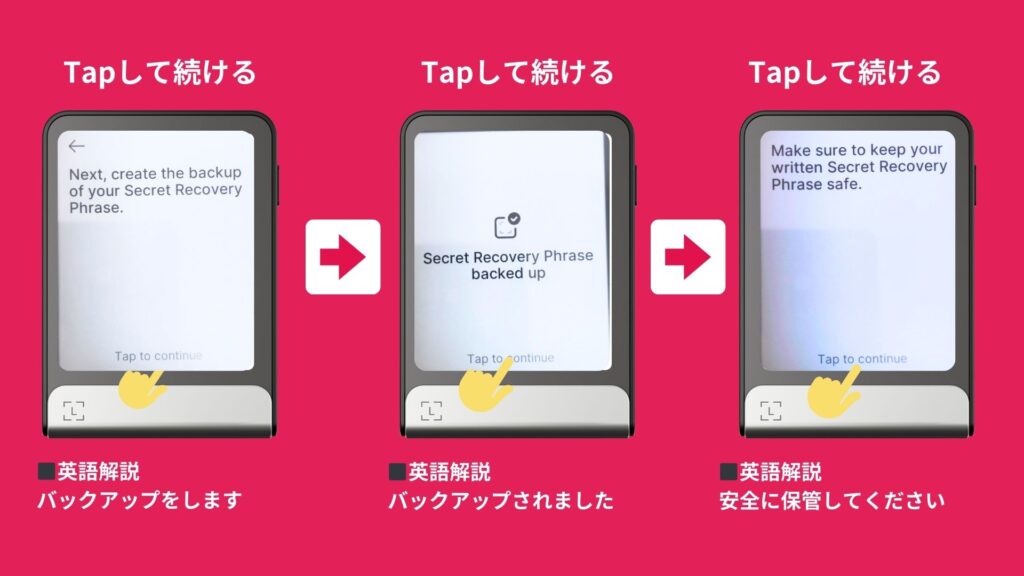
設定したらまた注意書きが続きます。(ちゃんと把握しましょう)
最後にRecovery Keyの名前を設定します。
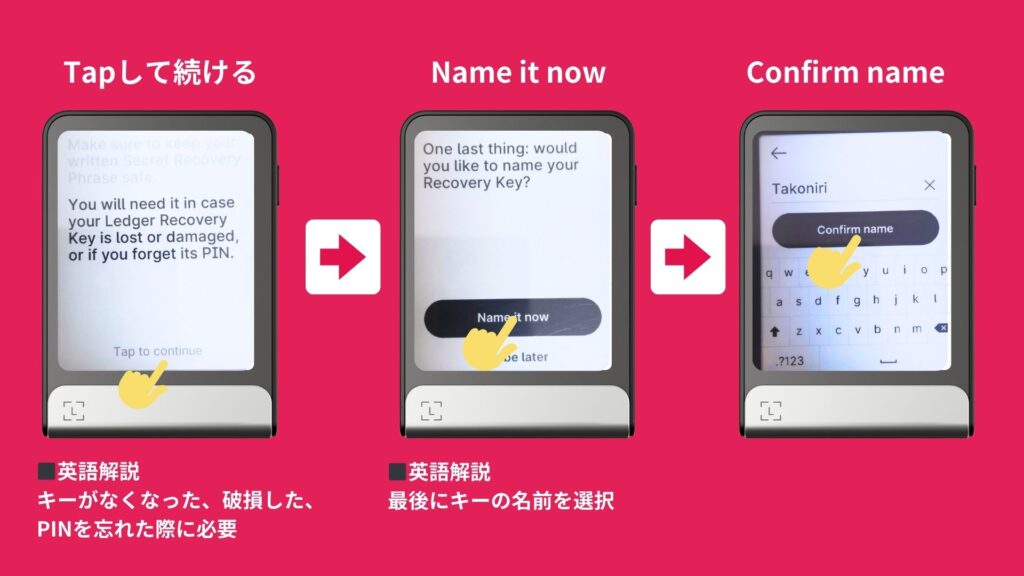
(僕はtakonoriとするつもりだったのにtanoniriになってましたw)
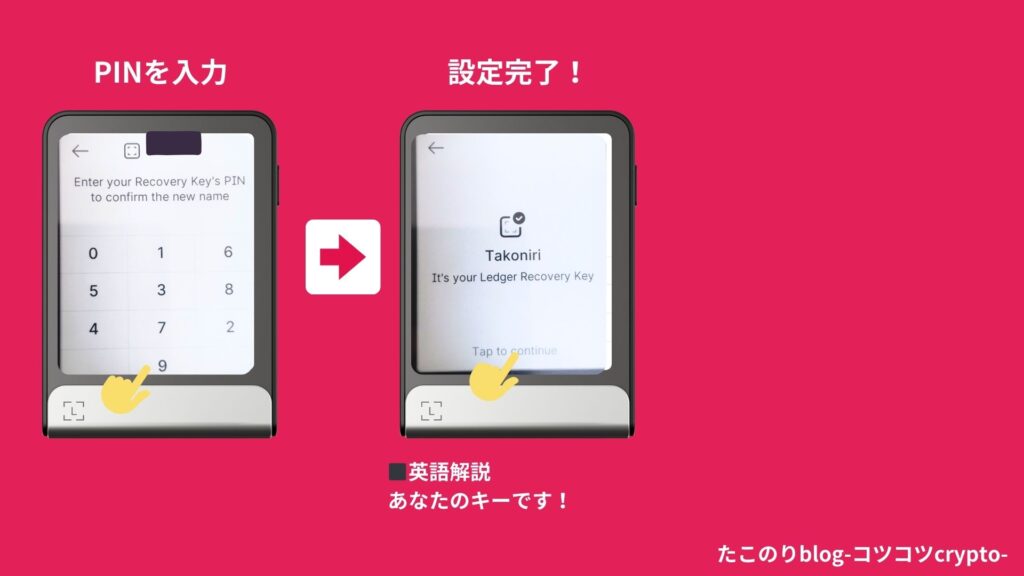
これでLedger端末設定が完了となります!
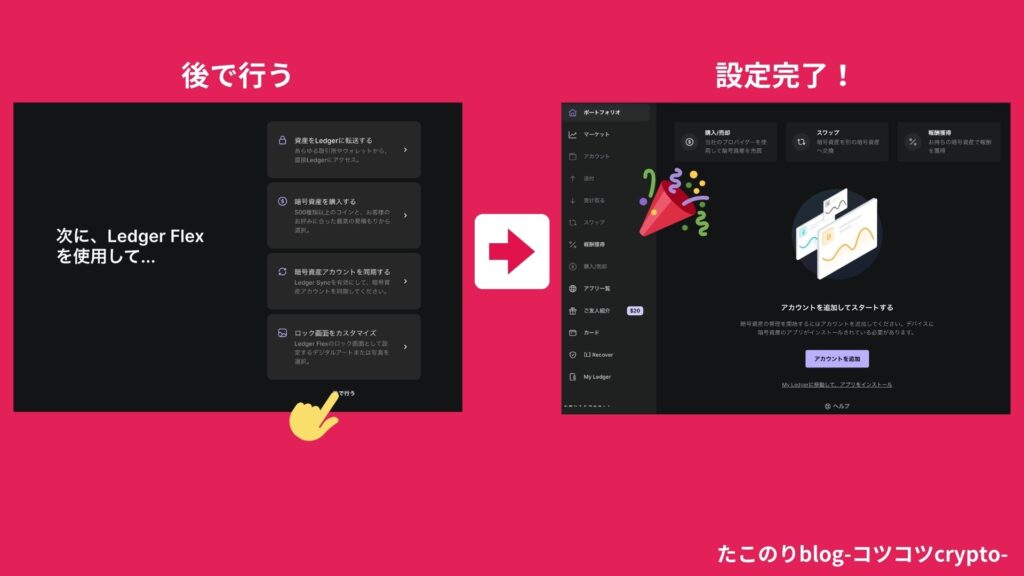
デスクトップアプリに戻ると、続けて端末設定を案内されますが、「後で」を選択して一旦設定を終えましょう。
サブスクに興味がない方は×で閉じてください。
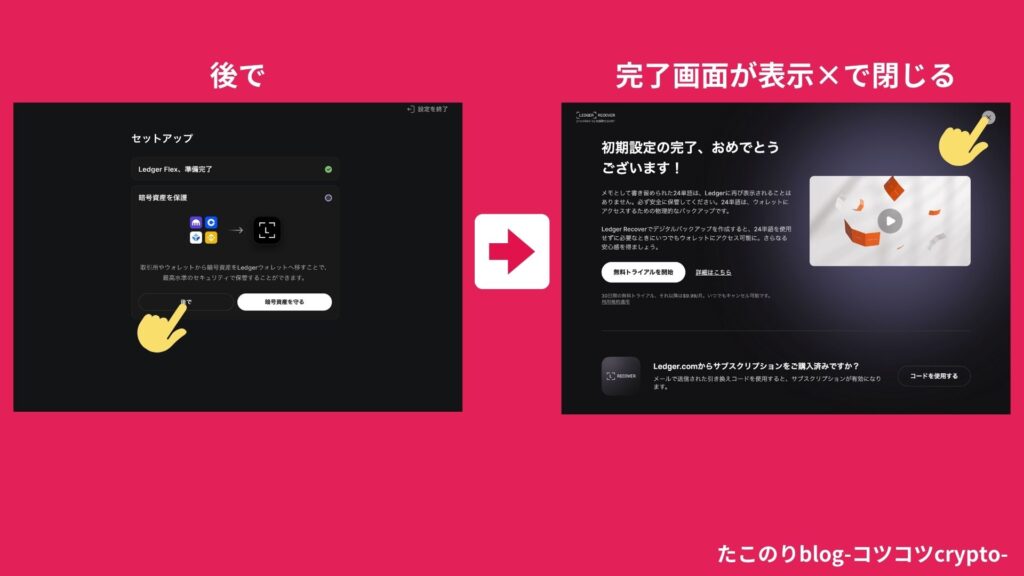
右の画面のようにトップページがアプリに表示されたら完了となります!
シードフレーズを正しく管理しよう!
いかがでしたでしょうか?
リカバリーシートの管理が命!
「Ledger」は初期設定はソフトウェアウォレットなどと比較すると面倒ではありますが、セキュリティは安心です。
リカバリーシートに記載したシードフレーズ管理の徹底を行いましょう!
✅人に見られない環境で作業
✅カメラはCloud上の保管は厳禁
✅付属のリカバリーシートに記載し安全に保管
PINコードを紛失してもシードフレーズされあれば復活させることができます。
逆に何をしてい詳細の前に、「Ledger」は公式の「Ledger Shop」から買うことをオススメします。
それだけはお忘れなくお願いします!
Ledger端末はLedger Shpoでの購入がオススメ!
「Ledger」は公式の「Ledger Shop」から買うことをオススメします。
Amazonなどでも公式の取り扱いはあるのですが、それでも危ないという話も聞いたことがあります。
(真偽はわかりませんが)
公式の「Ledger Shop」で購入となるとハードルが高く感じるかもしれませんが、簡単に購入できかつすぐ受け取ることができました。
(僕のFlexは10日程度で届きました)
大事な資産を守るためのウォレットなのでぜひ覚えておいてください!
FLRなどLedgerに送金するならbitbankがオススメ
最後に、「Ledger」を利用するにはFLRなどの仮想通貨を国内取引所から送金する必要があります。
取引所によっては手数料が高い販売所しかない場合が多くどこで口座を開設するか?で今後の手数料が決まります!
国内取引所の中で購入手数料が安い取引所が充実していて送金も早い「bitbank(ビットバンク)」はオススメです!
「bitbank(ビットバンク)」口座がない方はサクッと最短10分で開設することもお忘れなく!
(①口座開設は無料、②10,000円以上入金で1,000円CPを常時実施、③招待コードなし!なので思いたったが吉日!)
当ブログは【ビットバンク株式会社】【SBI VCトレード株式会社】始め、各プロモーションに参加しています。
この記事の内容は価格や利益など保証するものではなく、万一不利益があった場合も責任は負えませんので予めご了承ください。
一部情報の更新が間に合わない場合がございます、最新情報は公式サイトからご確認、ご判断いただくようようお願いします。
投資にはリスクがあることをご理解の上、最終ご自身の判断でお願いします。